




「ホールで台に座ったら、すぐ小役カウントを始めたい!」——そんな方向けの時短ワザです😊
データカウンター A-COUNTER X の 小役カウンター を、メニューを辿らずにサッと開く方法を、端末別にご紹介します。
※小役カウンターはスロット用の機能です。ベル・スイカ・チェリーなどの出現率を手タップで数えられ、設定1〜6の理論値を入れれば設定判別のスコアも出ます。
まずは下準備:A-COUNTER X をホーム画面に追加
スマホのブラウザ(Android は Chrome / Edge)で https://a-counter.net/app/ を開きます。
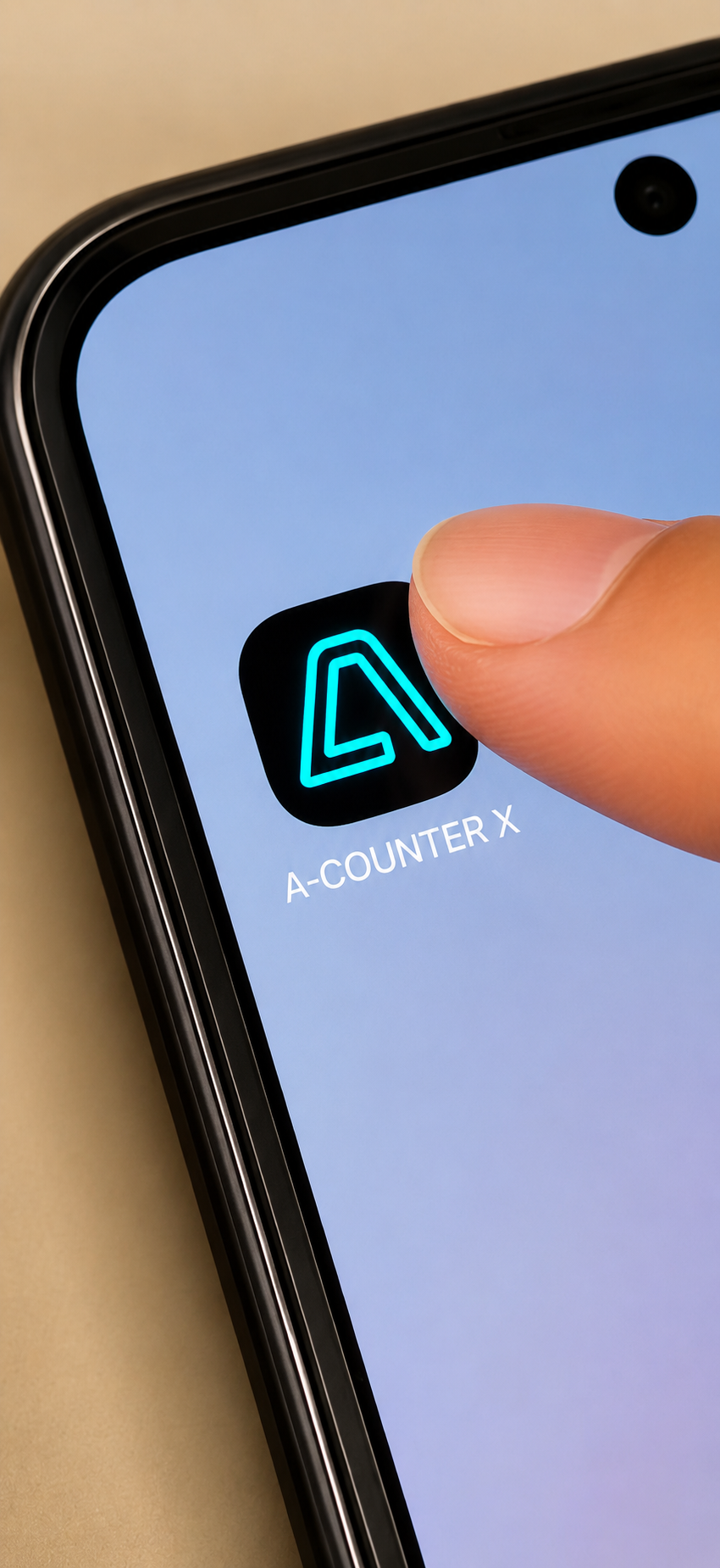
ブラウザのメニューから 「アプリをインストール」 または 「ホーム画面に追加」 を選ぶと、ホーム画面に A-COUNTER X のアイコンができます。
【Android】ショートカットでサッと起動 → 専用アイコンでワンタップ化
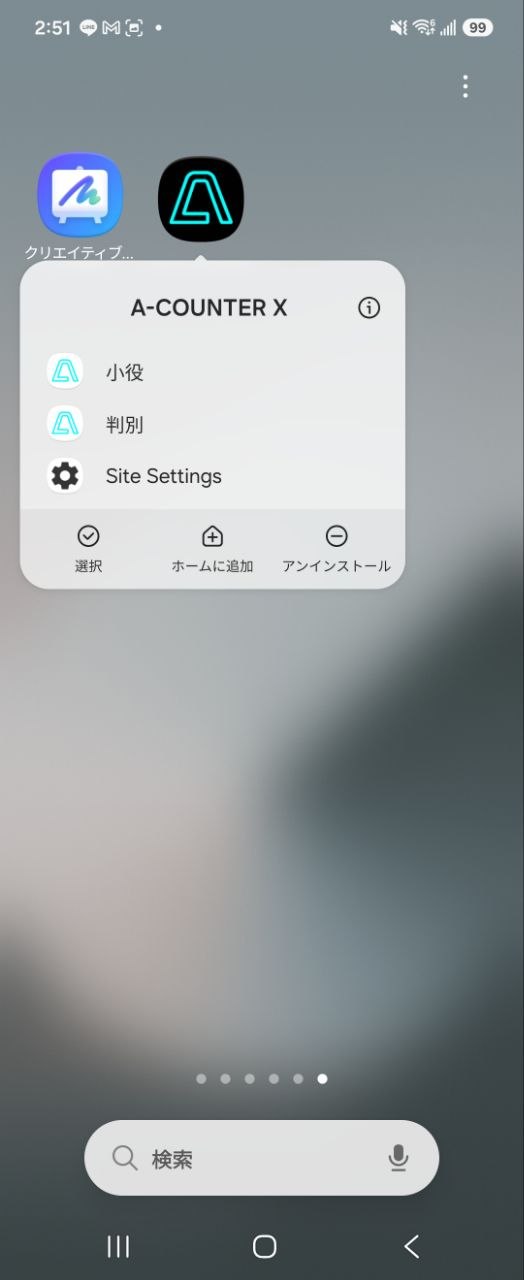
① ホーム画面の A-COUNTER X アイコンを「長押し」します。
② 出てきたショートカットメニューに「小役カウンター」「設定判別」が並びます。
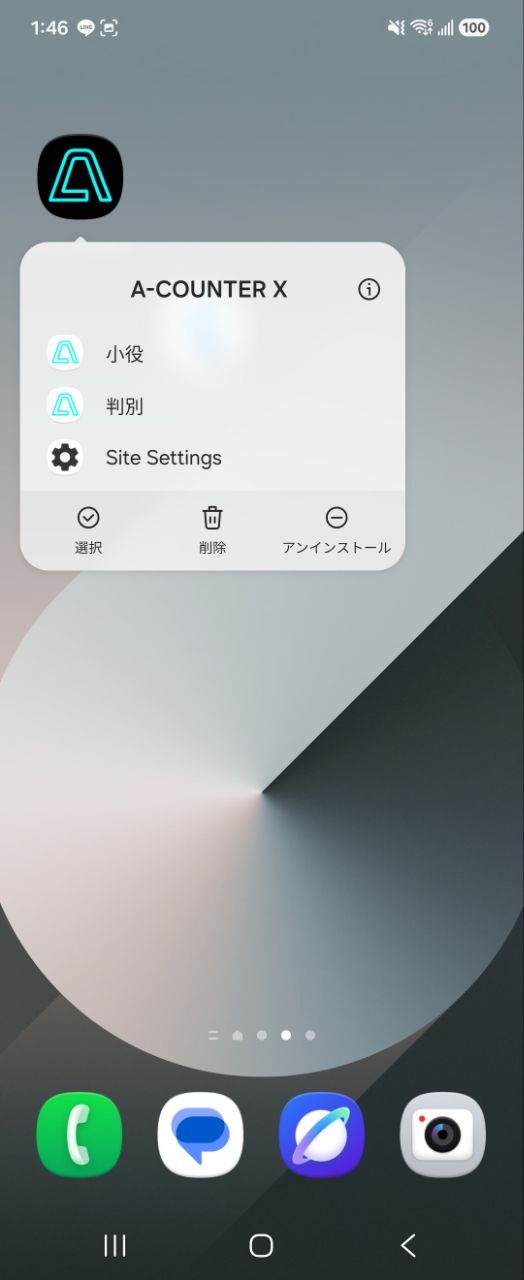
③ 「小役カウンター」をタップすると、その画面が直接開きます。メインメニューを辿らなくてOKです。
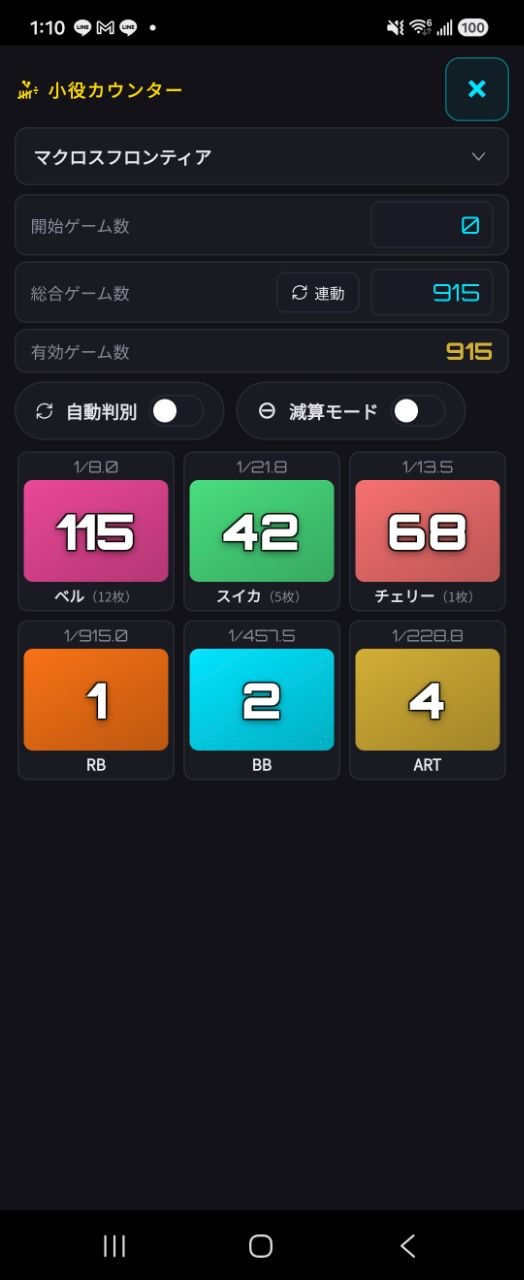
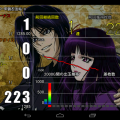
▲ 小役カウンター画面(各小役の出現率1/Xを自動表示)
④【ワンタップ化】長押しで出た「小役カウンター」を、そのままホーム画面にドラッグ&ドロップすると、“小役カウンター専用アイコン”をホーム画面に置けます。次回からは、そのアイコンをタップするだけで小役カウンターが開きます🎉
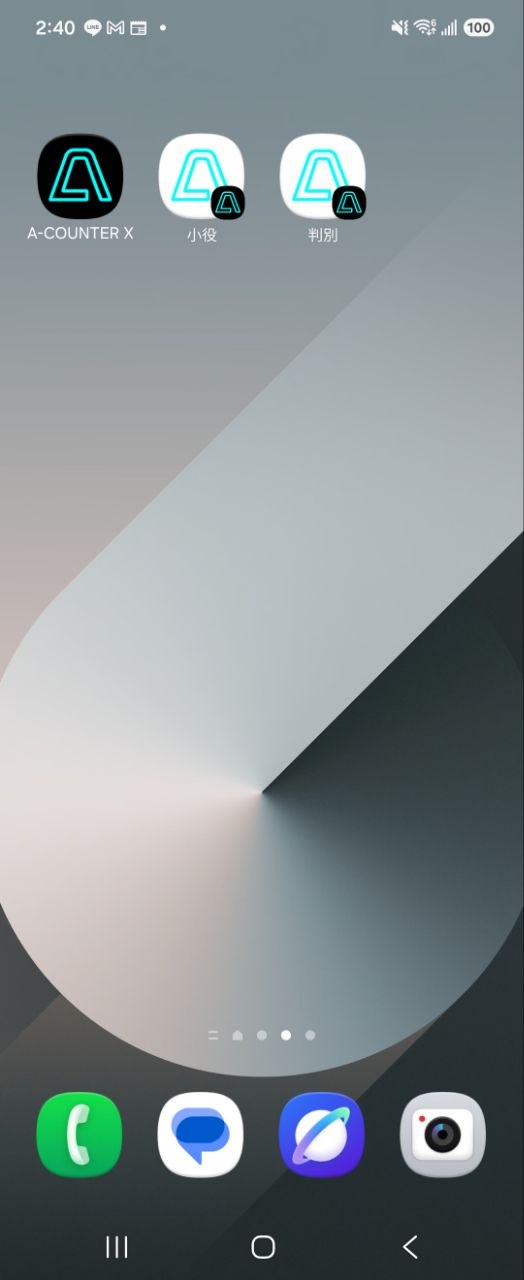
※対応ブラウザは Android の Chrome / Edge です。お使いの機種・ホームアプリ(ランチャー)によって操作の呼び方が少し異なる場合があります。
【iPhone / iPad】の場合(ショートカットは非対応)
iPhone・iPad(iOS)では、この長押しショートカットは使えません。小役カウンターは メインメニュー →「小役カウンター」 から開いてください。
時短のかわりに:小役の出現率・回数“だけ”をメイン画面に表示しておく方法があります(グラフと入れ替えて表示)。手順は公式マニュアルの 「4-3 小役カウンターをメイン画面に表示する」 をご覧ください。これなら台に着いてすぐ、メイン画面で小役を数え始められます。
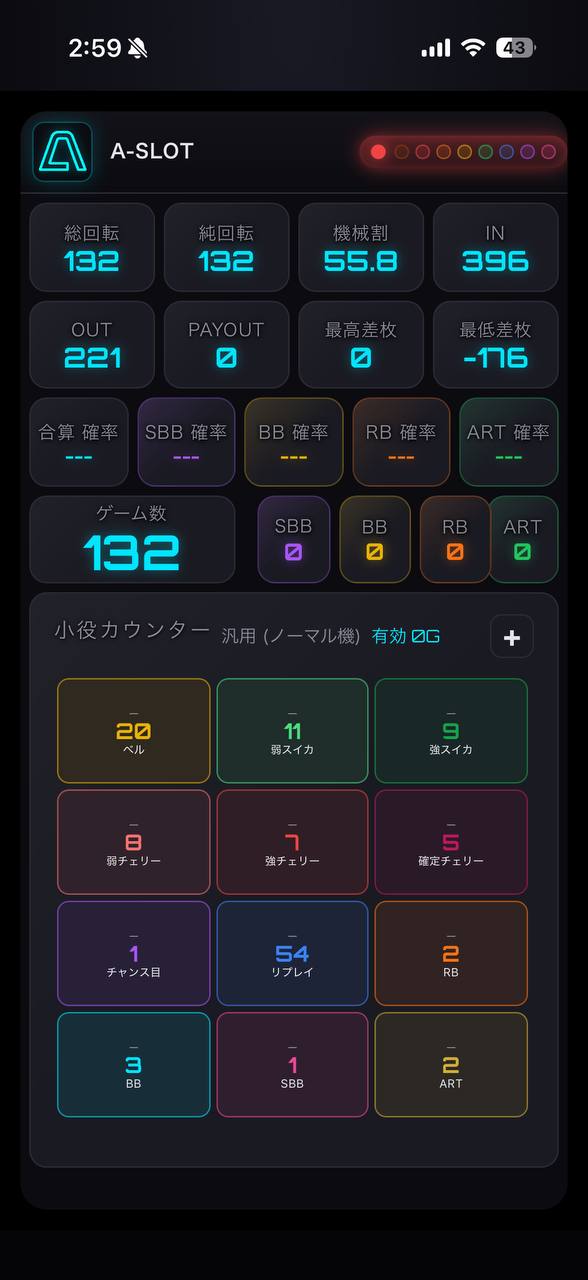
【PC(Windows など)】の場合
PC版は メインメニュー →「小役カウンター」 で、独立した別ウィンドウが開きます。本体のカウンターと並べて表示できるので、画面を広く使いたい方におすすめです。
まとめ
- Android:長押しショートカット → ドラッグで専用アイコン = ワンタップ起動。
- iPhone / iPad:ショートカットは非対応。メインメニューから、または小役をメイン画面に表示。
- PC:メインメニューから別ウィンドウで。
小役カウンター・設定判別の詳しい使い方は、公式マニュアルの 「5-2 小役カウンター・設定判別」 をご覧ください。
▶ 公式マニュアル:https://a-counter.net/manual/
A-COUNTER X(無料アプリ)の詳細は公式サイト a-counter.net へ。接続機器(通信アンテナ/USB接続セット等)は A-SLOT でお取り扱いしています。