





こんにちは🌟 A-SLOT です。
このページは、データカウンター 「A-COUNTER X(エーカウンター エックス)」 の 使い方・カスタマイズ・設定判別の活用まで を1ページにまとめた “永久保存版”ガイド(パチスロ編) です😊 困ったときはここに戻ってきてください。
📱 お手持ちのスマホ・iPhone・iPad・Windows パソコンが、そのまま「自分専用のデータカウンター」に。
差枚・総回転・機械割・ボーナス履歴・スランプグラフをリアルタイム表示し、小役カウンター・設定判別、さらに レイアウトを自由に作り込む ところまでカバーします。
🔁 パチンコをメインで打たれる方は ≫ A-PACHINKO版「A-COUNTER X 完全ガイド(パチンコ編)」(https://www.a-pachinko.com/blog/11569/)もどうぞ。
もくじ
- A-COUNTER X とは(何ができる/他のカウンターとの違い)
- 始め方(必要なもの → 接続 → 端末別の導入)
- 基本の見方(ダッシュボード・信号LED・差枚とスランプ)
- カスタマイズ完全ガイド(“自分だけの一台”の作り方)
- 活用法(設定判別・小役出現率・機械割の見方)
- 楽しみ方(ランキング・チーム対抗・個人ベスト・デザイン)
- セッション・データ管理(保存/復元/端末引き継ぎ)
- よくある質問(認識しない・カウントしない・Bluetooth)
- まとめ&リンク
1. A-COUNTER X とは? 🎰
A-COUNTER X は、お手持ちの端末を、ご自宅の実機(パチスロ・パチンコ)の データカウンター に変える 無料アプリ です。実機の信号を専用機器で受け取り、ホールのデータカウンターのように リアルタイム表示 します。実戦記録・配信・録画にも活躍します。
何ができる?
- 差枚・総回転・純回転・IN/OUT・機械割 をリアルタイム表示
- BB/RB/ART/SBB の回数・確率・獲得枚数 を本体カウンターと同期して自動集計
- 小役カウンター・設定判別(後述)
- スランプグラフ・ボーナス履歴 で一日の流れを振り返り
- 全国ランキング・チーム対抗(参加は任意)
他のカウンターと何が違う?=“自分専用に作れる”
最大の特長は 「自分だけのオリジナルカウンターに作り込める自由度」 です。カードの レイアウト・サイズ・重ね順・色・枠・背景・フォント・ロゴ を自由に変えられ、機種ごと・画面の向き(縦/横)ごとに別々に記憶 します。「ホール級の情報量」よりも、“自分の見やすい並び”を作れることが一番のウリです。
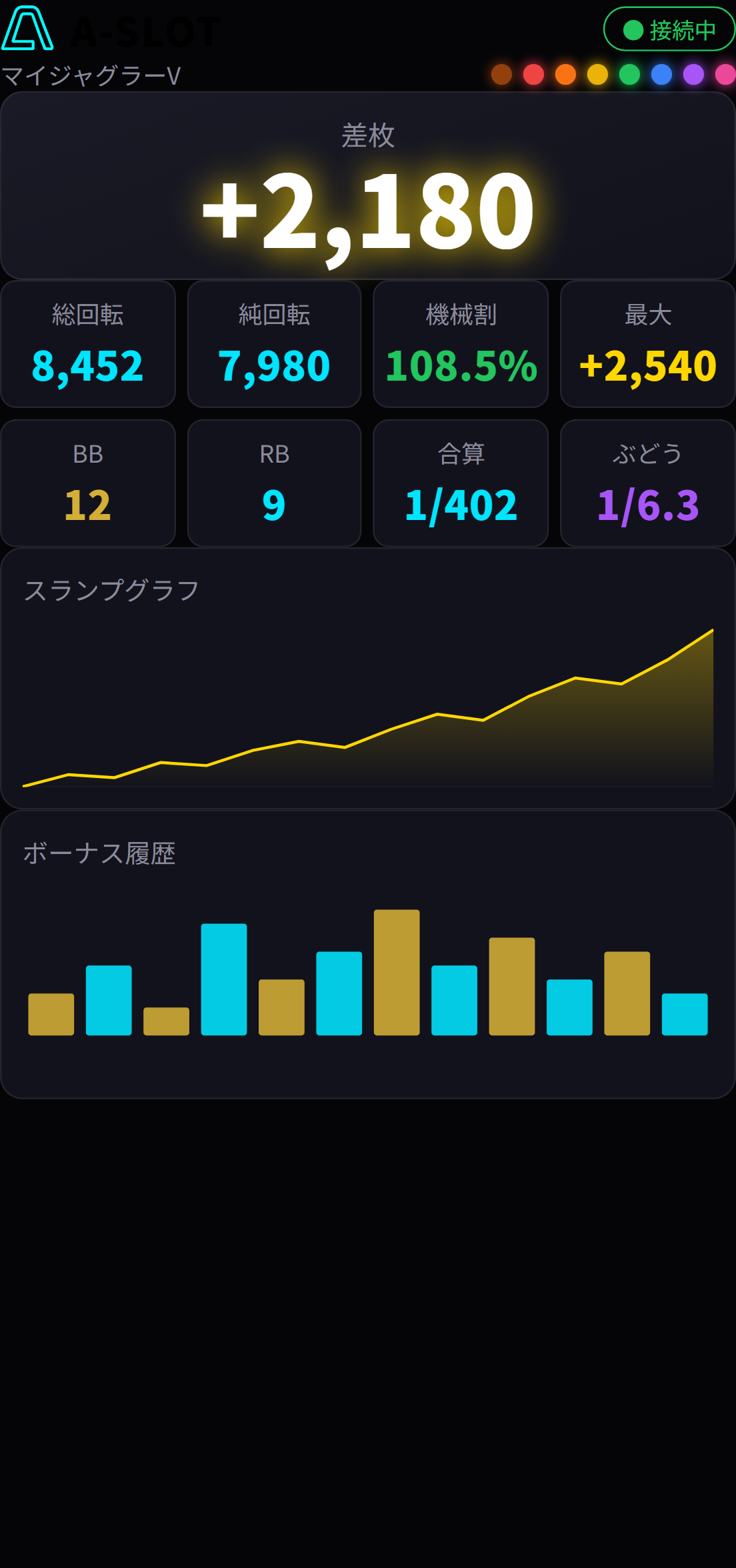
▲ パチスロモードの画面例
2. 始め方:必要なもの → 接続 → 導入 🔌
必要なものは2つだけ
必要なのは ①無料アプリ(A-COUNTER X) と ②実機とつなぐ機器 です。②は当店でご用意しています👇
- A-IO 2.0(有線・推奨)…ドライバ不要・追加費用なしで使える有線接続。Windows では挿すだけで自動認識します。
- 通信アンテナ2(A-COUNTER通信アンテナ2/ABBTM2・無線)…Bluetooth のワイヤレス接続。ドライバ/ライセンス不要。スマホ・iPhone・iPad・PC で使えます。
- FT245RL(有線・ライセンスコード制)…すでに FT245RL ボードをお持ちの方向け。利用には ライセンスコード(1コード=最大1台のPCまで) の購入が必要です。
※ 有線(A-IO 2.0)と FT245RL の両方が同時に接続されているときは A-IO 2.0 が優先されます(自動判別)。
▶ 通信アンテナ接続セット(無線)▶ USB接続セット(PC版)▶ FT245RL対応版(ソフトのみ)
接続のしかた(有線は電源OFFで)
有線接続(A-IO 2.0/FT245RL)は、必ずPCと実機の電源をOFFにした状態でつないでください。電源を入れる順番は ①PC →②実機 です。無線(通信アンテナ2)は、アプリ右上のランプ(接続状態インジケータ)をタップして接続画面を開き、「ABB…」で始まる機器を選びます。
端末別の導入
💻 Windows パソコン
- 公式サイト a-counter.net を開き、「Windows 版をダウンロード」(Windows 10/11・64bit対応)
- ダウンロードしたファイルを開いてインストール → 起動
- A-IO 2.0(USB)または通信アンテナ2(無線)で実機とつなぐ
※ ダウンロード時に Windows の警告(SmartScreen)が出る場合は「詳細情報」→「実行」で進めてください。心配な方は公式サイトの案内をご確認ください。
📱 Android スマホ(Google Play)
- 「Google Play ストア」で 「A-COUNTER X」 を検索して インストール(無料)
- 起動 → 機種を選択 → 「Bluetooth 受信機」 から通信アンテナ2に接続
- Bluetooth の許可を求められたら「許可」
※ Android・ブラウザ版(PWA)は 無線(通信アンテナ2)でのご利用です。使用中はアプリを画面に表示したままにしてください。
🍎 iPhone/iPad(App Store)
- 「App Store」で 「A-COUNTER X」 を検索して 入手(無料)
- 起動 → 機種を選択 → 「Bluetooth 受信機」 から接続(Bluetooth はアプリ内ネイティブ対応)
3. 基本の見方:ダッシュボード・信号LED・スランプ 📊
ダッシュボードの主なカード
画面には、見たい情報が「カード」として並びます。主なカードは次のとおりです。
- 差枚…いまの増減(プラス/マイナス)。最高差枚・最低差枚も表示できます
- 総回転/純回転/ゲーム数…回した数。純回転はボーナス等を除いた実質回転
- 機械割(PAY OUT)…投入に対する払い出しの割合
- BB/RB/ART/SBB…ボーナス系の回数・確率・獲得枚数(本体カウンターと1:1で同期)
- ボーナス履歴…各ボーナスを棒グラフで。バーごとの差枚も確認でき、横スクロールで過去まで遡れます
- スランプグラフ…出玉推移をデータランプ風に表示
信号LED(8色)の見方
画面の信号LEDは、実機からの信号(pin 1〜8)の受信状態をリアルタイムで示します。緑点灯=受信機が接続され信号を受信できる状態、アンバー(橙)=未接続、接続を試している間は点滅します。「信号が来ているのに数字が動かない?」というときの切り分けにも役立ちます。
スランプと差枚の読み方
スランプグラフは、右肩上がりなら出玉が増え、下がれば減っている、という一日の流れを一目で振り返るためのものです。設定で 「スランプをボーナス別に色分け」 をONにすると、ボーナス区間が種別の色で描かれ、流れがさらに見やすくなります。
4. カスタマイズ完全ガイド:“自分だけの一台” 🎨
ここが A-COUNTER X の 目玉 です。並びも色も、あなたの好きに作り込めます。
編集モードに入る
メイン画面の 何もないところを長押し(約1秒) すると編集モードになります。あとは…
- カードを選ぶ…カードをタップすると 金色の枠 で囲まれ「操作対象」になります(タップだけでは動きません=誤操作防止)
- 移動…ドラッグでそのまま移動
- サイズ変更…隅のつまみをドラッグ、または操作パネルの 十字ボタン(縦+/縦−/横+/横−) で1マスずつ伸縮
※ サイズ変更の方法は ON/OFFで切替 できます。スマホは誤操作防止の「操作パネル方式」、PCは「隅ドラッグ」など、好みで選べます。
操作パネルでできること
- 位置移動・サイズ変更(十字ボタン)
- 前面へ/背面へ(重ね順の変更)
- 削除/「たたむ」(重なった下のカードを確認)
重ねる・色・枠・背景・フォント
- カードの重なり許可…編集フッターの「重ねる ON/OFF」。前面/背面の重ね順とあわせて、好きな配置に詰め込めます
- 数字の色…カードごとに変更可能(ボーナス系カードは識別色のため対象外)
- 枠のON/OFF…カード1枚ずつ、枠(背景・枠線)を消す/表示できます
- 背景画像…横画面用・縦画面用をアップロード(PNG/JPG/WebP・5MB以下)。「暗幕の濃さ」で見やすさを調整
- カード透過度…0%(完全透明)〜100%(完全不透明)
- 数字フォント…12種類から選択(デジタル風・レトロ風など)
- ロゴ変更…お好きな画像(PNG/JPG/WebP・5MB以下)に差し替え
作り方の実例
初心者向け(シンプル):差枚・総回転・機械割・ボーナス履歴・スランプの5枚を大きめに。まずは「いま勝ってる/負けてる」「何回転」がパッと分かる並びがおすすめです。
ヘビー向け(詰め込み):上記に 小役カウンター・設定判別タブ・個人差枚・一撃(最大獲得) を追加。重ね順や透過度を使えば、情報量を増やしつつスッキリ見せられます。
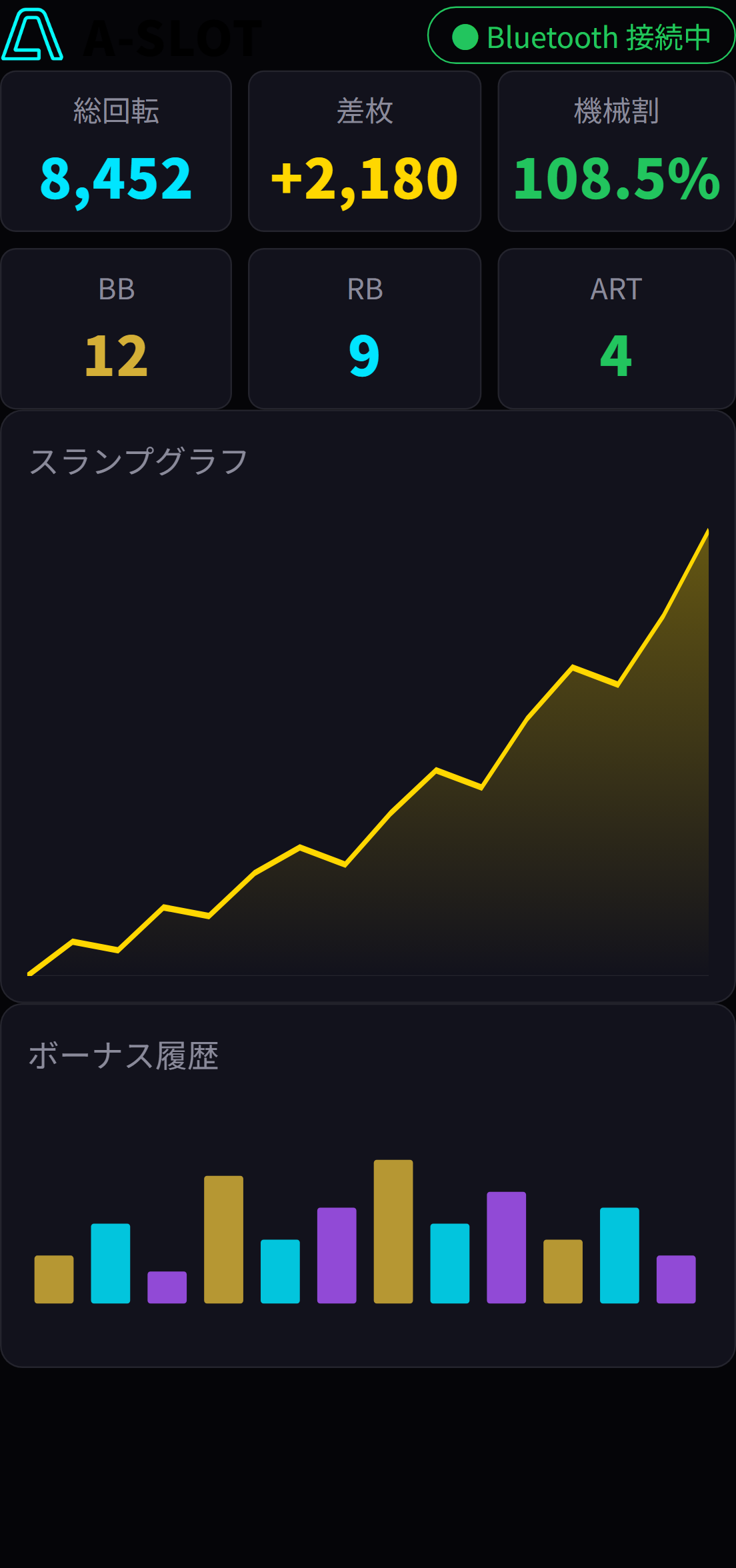
▲ 自分仕様にカスタマイズした画面例(差枚・スランプを大きく)
5. 活用法:設定判別・小役出現率・機械割 🧮
A-COUNTER X は “データ表示・分析の補助ツール” です。「必ず勝てる」「出る台が分かる」ものではありません。打ち手の判断材料を増やすための道具として、節度を持ってお使いください(勝ち負けは自己責任です)。
小役カウンター
ベル・スイカ・チェリーなどの小役を、払出枚数からの自動判別+手動タップでカウントし、出現率(1/X) を即表示します。デフォルトは 12カード(小役8+ボーナス4)。よく見る小役を大きくする・並べ替えるなど、機種ごとに自分仕様で保存できます。
設定判別タブ
カウントした小役の 実測出現率 と、各設定の 理論値(1/Xの X) を比べ、設定1〜6 のどれに近いかを0〜100%の一致度スコアで表示します。リセット/プリセット切替にも対応。サンプルが少ないうちはブレが大きいため、あくまで統計的な目安として、回転数を重ねながら見るのがコツです。
差枚・機械割・一撃の見方
- 機械割…投入に対する払い出し割合。長い目で見て、いまの展開が平均より上か下かの目安に
- 一撃(最大獲得)/差枚(最大表示)…その日のピークを記録。自己ベスト更新の楽しみにも
- 個人カウンター…自分の区切りでリセットできる「個人差枚/個人総回転」。区間ごとの集計に便利です
お金の流れ
「お金の流れ」カードでは、借りレート(例:1000円で○枚)と収支・余り玉を分けて表示できます。使った額と戻りが整理され、収支の振り返りがしやすくなります。
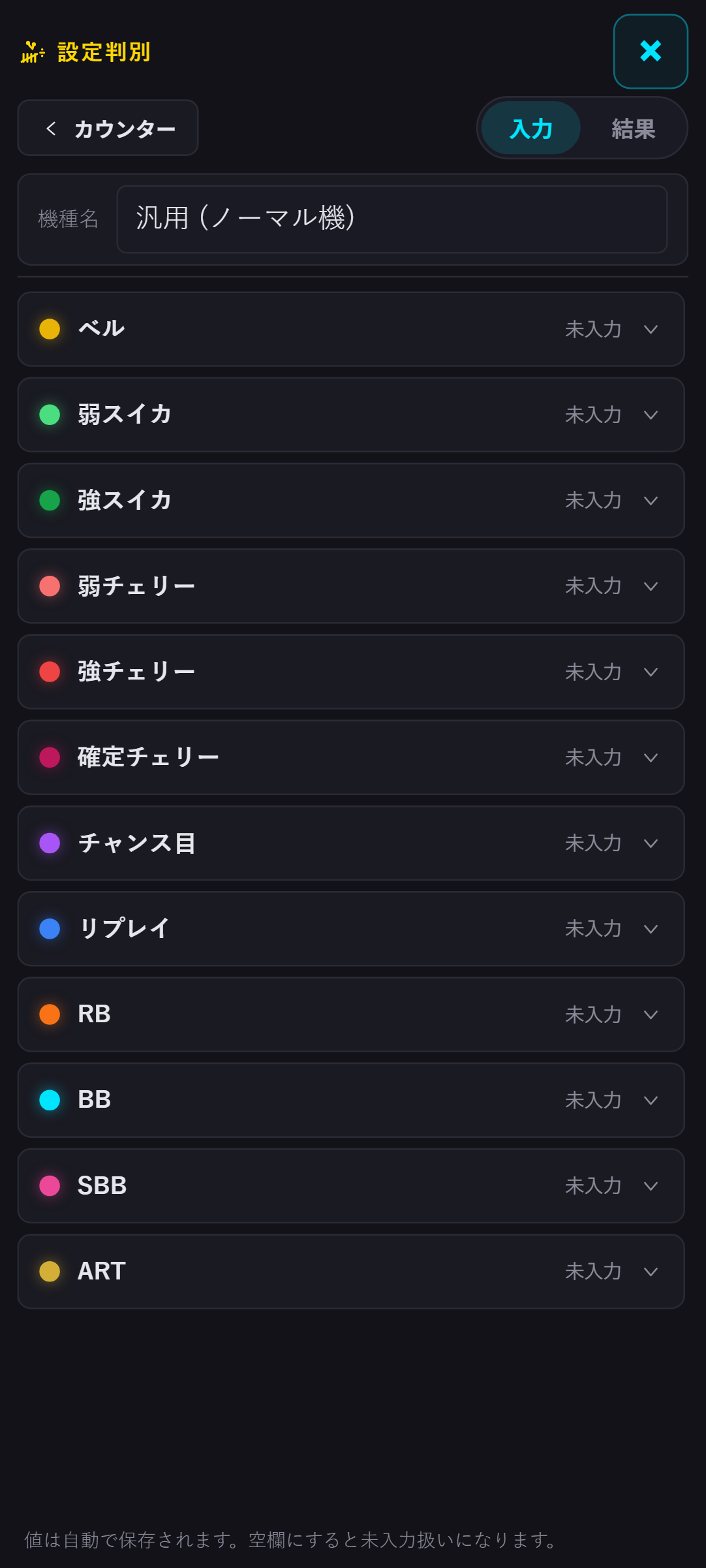
▲ 設定判別タブ(各小役の出現率から設定を推定)
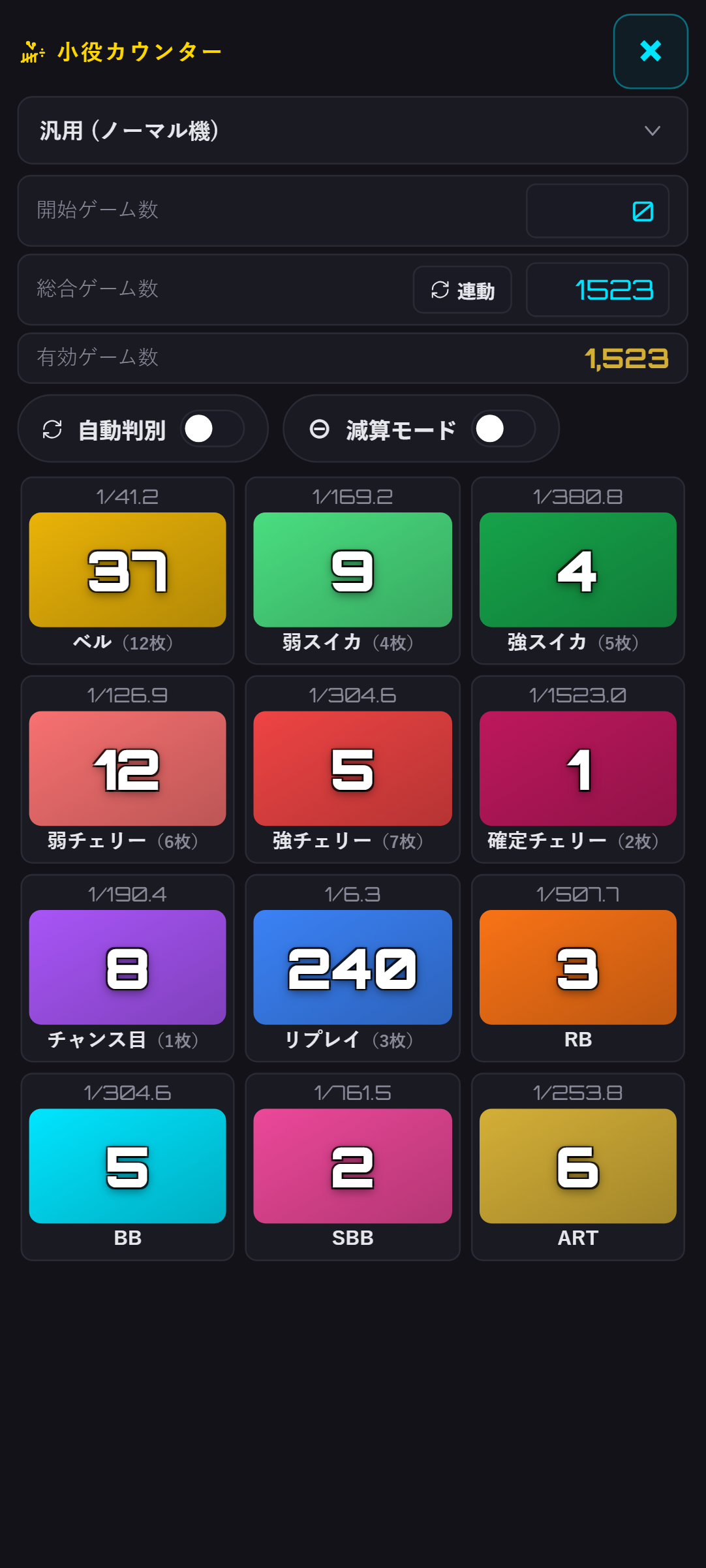
▲ 小役カウンター(出現率1/Xを自動表示)
6. 楽しみ方:ランキング・チーム対抗・デザイン 🏆
全国ランキング
参加は任意(自分から「参加する」を選ぶまでは非公開)。ニックネームと都道府県を入力するだけで、匿名のまま全国のユーザーとリアルタイムに競えます。画面を開いている間は自動で最新順位に更新されるLIVE表示です。
部門は全部で7つ。純回転「回し屋」・差枚+「勝ち頭」・一撃「一撃王」の王道3部門に加え、差枚−「吸い込み王」・ハマり「ハマり番長」・「飲まれ王」・Vターン「逆転王」というネタ枠4部門もあり、負けた日・ハマった日も楽しめるのが特長です。
集計期間は今日/今週/今月/全期間、比較範囲は全国/県内/都道府県対抗/チーム対抗から選べます。上位に入っていなくても「自分は今何位か」「上位何%か」「あと何枚で1つ上か」が常に表示され、実戦中は赤い「プレイ中」バッジが付きます。【新機能】自分のロゴ画像をランキングの自分の行に表示することもできるようになりました。参加の一時停止、記録を全部消しての退会も、いつでも自由にできます。
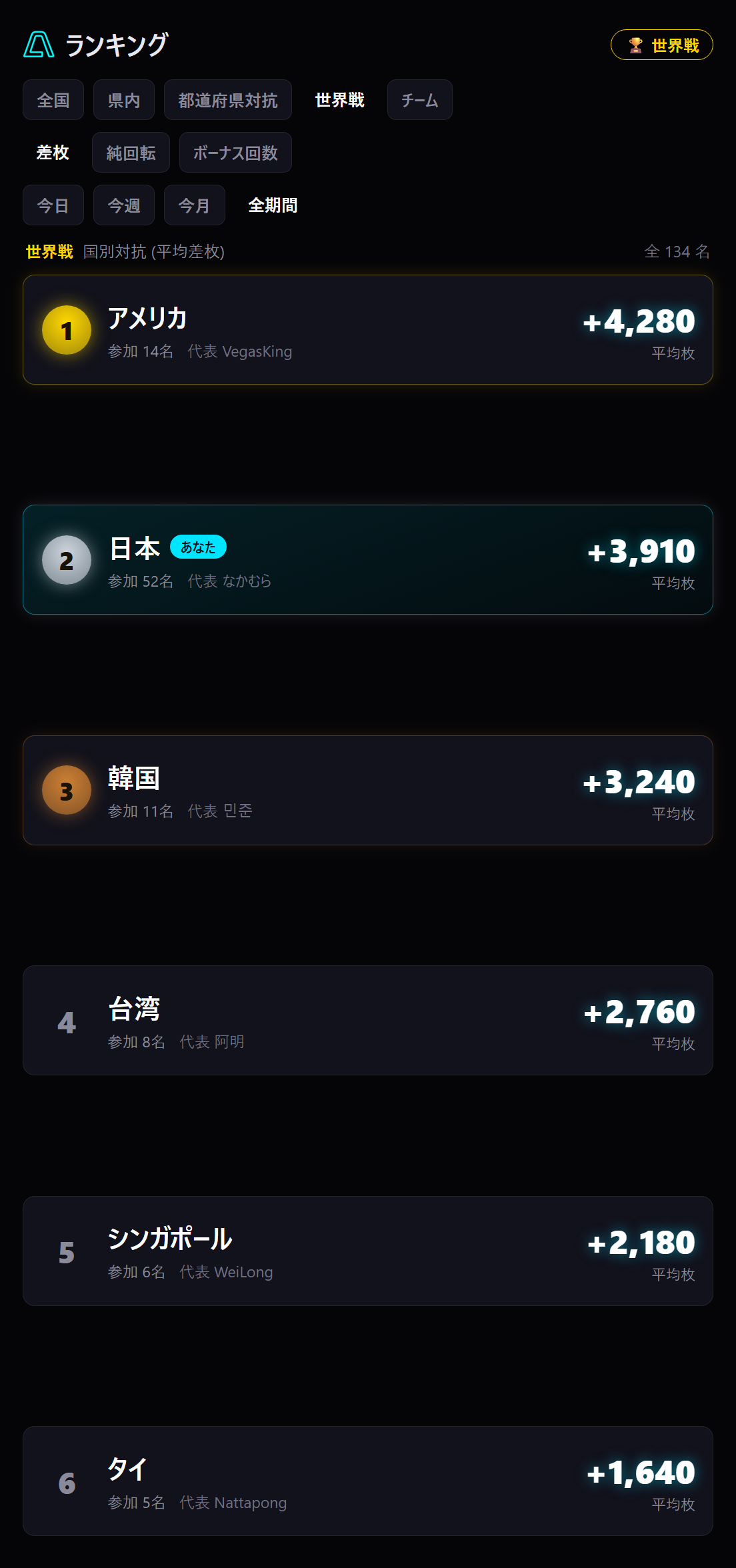
▲ ランキング画面の例
チーム機能
チームは 最大20名、8文字の招待コードで参加。チームスコアは 上位3名の差枚合計 で順位付けされます。仲間内で競うのも楽しみ方のひとつです。
自分仕様デザインを楽しむ
個人ベスト(一撃・最大ハマり)の更新を狙ったり、背景・色・フォントを変えて “自分だけの一台” を育てたり。データを楽しむ余白がたくさんあります。
7. セッション・データ管理 🗂️
保存と復元
1回の実戦は「セッション」として保存できます。保存操作は用途別に用意されています(例:セッション終了して保存/保存してデータ維持/保存してリセット/保存せずリセット)。さらに 1時間に1回(直近5分以内に信号更新があったとき)自動保存。履歴は 最大200件 保持し、全期間/今日/昨日/過去7日/過去30日/日付指定で絞り込めます。
個別ファイルで保存/復元
セッションは個別ファイル(.acxs.json)として書き出し・読み込みでき、当時のままの状態を完全復元できます。バックアップや、別の日のデータを見返すのに便利です。
端末の引き継ぎ
機種変更・買い替え時は、データを引き継げます。方法は2つ。
- 引き継ぎコード方式(推奨)…8桁のコードを発行(有効期限24時間/1回読み込むと自動削除)
- ファイル方式….json ファイルをUSBメモリやクラウド等で移動
※ 引き継ぎ時は「上書き保護」(サマリ表示+確認ダイアログ+同意チェック)で、うっかり上書きを防ぎます。
8. よくある質問(トラブルシュート)❓
Q. 機器を認識しない(A-IO 2.0)
有線は 電源OFFで接続 →①PC →②実機の順で電源ON が基本です。USBの挿し直しでも改善することがあります。詳しくは公式マニュアルの「トラブルシューティング」をご確認ください。
Q. 信号は来ているのにカウントが動かない
信号LEDが緑点灯か(受信できているか)、機種選択や信号設定が合っているかをご確認ください。マニュアルに切り分け手順があります。
Q. Bluetoothがうまくつながらない/反映が遅い
アプリ右上のランプをタップして接続画面から再接続できます。長時間使用で反映が遅く感じるときも、再接続で改善することがあります。
Q. ダウンロード時に警告が出る
Windows の SmartScreen やセキュリティ警告が出ることがあります。表示が出た場合の進め方は公式マニュアルに記載があります。
👉 さらに詳しいトラブル対処は 公式マニュアル をご覧ください。
9. まとめ & リンク 🔗
A-COUNTER X は、実機のデータをリアルタイムで見える化し、小役カウント・設定判別から 自分だけのレイアウト作りまで楽しめる、無料のデータカウンターです。まずはアプリを入れて、実機とつなぐ機器をご用意いただくところから始めてみてください😊
Google Play で入手(無料)App Store で入手(無料)Windows版・公式サイト公式マニュアル
▶ 通信アンテナ接続セット(無線)▶ USB接続セット(PC版)
🔁 パチンコ編はこちら ≫ A-PACHINKO版「A-COUNTER X 完全ガイド(パチンコ編)」(https://www.a-pachinko.com/blog/11569/)
▶ 更新履歴(Changelog)
これまでの全バージョンの変更内容を、検索・カテゴリ絞り込みつきで公開しています。「前に報告した不具合、直ったかな?」と思ったときにご活用ください。(見方の解説はこちら)
※ A-COUNTER X は機能改善・新機能の追加を続けています。最新の仕様は公式マニュアルをご確認ください。